Meillä on töissä koottu vaikka mitä hyödyllistä tietoa Intranettiin (SharePoint). Sivut ovat lyhyitä ja sisältävät infoa / ohjeen johonkin tiettyyn asiaan. Esimerkiksi ”Mitä ohjelmia voin asentaa työasemalleni” tai ”Miten käytän tuntikirjaussovelluksen sisäisiä tuntikategorioita”.
Pidän tällaisista ytimekkäistä täsmäohjeista. Ajan saatossa niitä kertyy paljon ja tämä tuo mukanaan muutaman ongelman.
- Ohjeiden löytäminen. Sijaitseeko ohje sallituista sovelluksista IT:n vai tietoturvan alla? Vai jossain muualla?
- Vastaus kysymykseen on joskus itseasiassa kooste usean ohjeen sisällöistä. Ensin pitäisi osata löytää kaikki aiheeseen liittyvät ohjeet ja tämän jälkeen muodostaa niistä kokonaiskuva.
Samat haasteet vaivaavat muillakin tavoilla tuotettuja Intranettejä. Mikäli kysymykseesi vastataan ”se löytyy Intranetistä”, tiedät yleensä olevasi pulassa.
Entä jos tarjoaisimme loppukäyttäjien käyttöön agentin, jolla olisi pääsy Intranetissa olevaan materiaaliin. Siltä voisi kysyä ksymyksiä luonnollisella kielellä ja se koostaisi kysymykseen järkevän vastauksen Intranetista löytyvien sisältöjen perusteella.
Sellainen moderni hakukone joka hyödyntää generatiivista tekoälyä.
Kokeillaan.
Microsoft 365 Copilot Chat Agent
Rakennetaan agentti sillä kaikkein helpoimmalla menetelmällä. Eli luomalla agentti suoraan M365 Copilot Chatistä ”Create an agent” -toiminnolla. Tämä edellyttää käyttäjältä Microsoft 365 Copilot -lisenssiä.

Agentin konfigurointi
Agentin voi luoda kuvailemalla (Describe) mitä sen haluaa tekevän. Ollaan kuitenkin tylsiä ja siirrytään suoraan konfiguroimaan (Configure) agenttimme toimintaa.

Vaihdetaan agentin ikoni ja annetaan sille nimi (FF Intranet Agent). Kuvaus (Description) näytetään käyttäjille. Ohjeella (Instructions) kerrotaan agentille, mitä siltä odotamme ja miten haluamme sen toimivan. Mikäli agentin antamat vastaukset tai tyyli eivät miellytä, voi sen toimintaa muuttaa lisäämällä sille ohjeistusta.

Seuraavaksi päästään tärkeimpään. Määritellään tietolähteet (Knowledge), joiden sisältöön agentti perustaa vastauksensa. Emme anna agentille tällä kertaa mitään muuta tietolähdettä kuin SharePoint Intranettimme etusivun. Tämä kattaa automaattisesti myös sivuston alisivut. Emme halua agentin etsivän vastauksia esitettyihin kysymyksiin internetistä, jolloin Web Search -option on oltava pois päältä.
Agentille voi antaa enintään 20 eri tietolähdettä. SharePoint-sivustojen lisäksi esimerkiksi tiedostoja tai Microsoft Graph yhdistimiä (connector).
Toimintoja (actions) ei voi näin luotuun agenttiin (vielä) lisätä. Emmekä tähän apuriin sellaisia haluakaan.

Tämän apurin ei ole myöskän tarpeen luoda koodia (Code interpreter) tai kuvia (Image generator), joten nämäkin ominaisuudet jätetään aktivoimatta.
Muutama esimerkkiprompti (Starter prompts) on kuitenkin hyvä luoda. Niiden avulla käyttäjät pääsevät helpommin alkuun.

Kaikki onkin jo valmista! Painetaan ”Create” ja odotellaan hetki.

Oletuksena agenttia ei voi käyttää muut kuin minä. Siirrytään testaamaan sen toimintaa ”Go to agent” painikkeella.

Agentin testaaminen
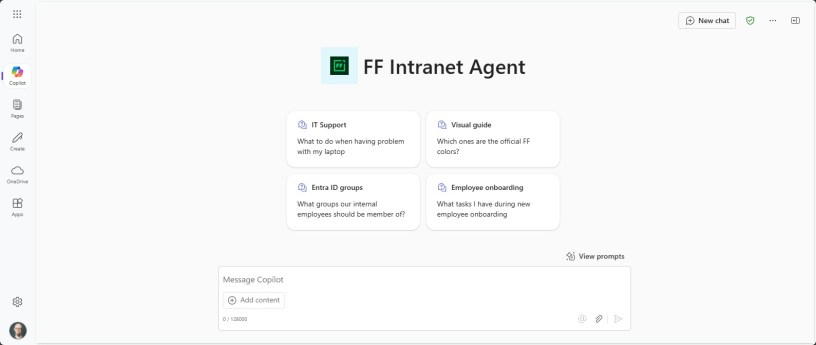
Agentti ilmestyy Microsoft 365 Copilot Chatin oikeaan reunaan.

Mutta löytääkö se mitään?
En ole ikinä varannut Kampin Huipusta (missä toimistomme sijaitsee) neukkaria. Löytyykö siihen ohjeet Intranetistä?
Löytyy. Vastauksessa on eriteltynä myös lähteet, joista tiedot on poimittu. Tähän vastaukseen on koostettu tietoja kolmesta eri sisällöstä.

Entäpä tuntikirjaukset? Jos olen koko päivän sairaana ja merkitsen siitä poissaolon HR-järjestelmään (Personio), niin tuleeko samat tunnit merkitä vielä erikseen tuntikirjausjärjestelmään?
Onneksi ei.

Hetken testattuani olen yllättynyt siitä miten hyvin agentti löytää vastauksia. Tämä vaikuttaa oikeasti hyödylliseltä.
Agentin jakaminen muille
Miten saan agenttini muiden käyttöön? Omia agentteja pääsee muokkaamaan hieman epäloogisesti siirtymällä luomaan uutta agenttia (Create an agent).

Nyt valitsemalla ”My Copilot Agents”, pääsee selaamaan ja muokkaamaan aikaisemmin luomiaan agentteja. Siirrytään muokkaamaan FF Intranet Agenttia.

Klikataan sivun yläosan ”Share” painiketta ja valitaan agentti jaettavaksi koko organisaatiolle.

Käytännössä jakaminen tehdään lähettämällä muille käyttäjälle tämä linkki. Sen avulla muut voivat ottaa agentin omaan käyttöönsä. Agentti ei ilmesty itsestään muiden saataville M365 Copilot Chat:iin.

Kuka näkee ja mitä?
Agentti palauttaa käyttäjälle tietoja ainoastaan sisällöistä joihin käyttäjällä on lukuoikeus. Tietolähteinä voi siis turvallisesti olla myös SharePoint-sivustoja, joihin kaikilla käyttäjillä ei ole pääsyä.
Mikäli lisäät tietolähteiksi dokumenttikirjastoja, niiden kansioita tai yksittäisiä dokumentteja, voidaan ne jakaa agentin käyttäjille automaattisesti agentin mukana. Tämä onnistuu ainoastaan mikäli agentti jaetaan Entra ID -ryhmälle. Tämän kanssa olisin varovainen, ettei SharePointin jaot mene solmuun.

Miten kollega saa agentin käyttöönsä?
Kollegan avatessa agentin jakamiseen tarkoitetun osoitteen, ohjataan hänet lisäämään kyseinen agentti Copilot chattiin.

Lisäämisen jälkeen hän voi käyttää sitä. Agentti jää käyttäjän agentti-listalle.

Käyttäjä ei voi muokata tai edelleen jakaa hänelle jaettua agenttia.
Agenttien hallinta (governance)?
Kuten juuri näimme, ei näin luotuja agentteja voi juurikaan (vielä) hallita. Microsoft 365 Copilot -lisenssin haltijat voivat vapaasti tehdä ja jakaa agentteja toisilleen. Niiden julkaisua ja/tai jakamista ei tarvitse erikseen hyväksyttää mistään.
Näin luodut agentit eivät myöskään sijaitse missään Power Platform ympäristössä. Ne tallentuvat tenantin Cosmos DB -tietokantaan. Sekavaa? Hieman.
Tarvittavat lisenssit
Agentin luominen edellyttää käyttäjältä Microsoft 365 Copilot -lisenssin. Agenttien käyttö onnistuu joko Microsoft 365 Copilot -lisenssillä tai pay-as-you-go mallilla. Jälkimmäinen vaihtoehto on todella houkutteleva, sillä se mahdollistaa agenttien käytön isolle joukolle työntekijöille ilman että kaikille hankitaan Copilot -lisenssit.
Yhteenveto
Esimerkkimme yksinkertainen agentti on oiva osoitus siitä, että näillä työkaluilla voi rakentaa jotain oikeasti hyödyllistä aivan olemattomassa ajassa. Myönnetäköön että yrityksemme Intranet on yksinkertaisen rakenteensa ja sisältöjensä puolesta todennäköisesti erinomainen kohde tämänkaltaiselle ratkaisulle.
Mutta on se silti hyvä.
Seuraavassa kirjoituksessa käydään läpi miten tämän agentin saa kaikkien työntekijöiden käyttöön. Myös niiden, joilla ei ole Microsoft 365 Copilot -lisenssiä.
 Timo Pertilä