Toimistomme avotilassa on iso näyttö, jota käytetään hyvin harvoin. Lähinnä satunnaisissa Teams-palavereissa ja tietenkin MM-kisojen aikaan.

Olemme miettineet josko näyttöä voisi hyödyntää jotenkin. Esimerkiksi esittämään jotain ajankohtaista tietoa toimistolla oleville. Pienen pohdinnan jälkeen päätimme tulevalla infonäytöllämme pyörivän seuraavat tiedot.
- Kuluvan kuukauden tapahtumat (jaettu outlook-kalenteri)
- Valitut taloustiedot (Power BI -raportti)
- Tulevan 10 päivän päivittäiset toimistolle tulijat (Power Apps -sovellus)
Miten tällaista lähtisi toteuttamaan?
Windows 11 ja kioskitila
Toimiston näyttö (ja siihen kytkettävä tietokone) ovat avotilassa. Tuntuisi vähintään leväperäiseltä jättää tilaan työasema auki kaikkien saataville. Onneksi Windowsia voi ajaa ns kioskitilassa (kiosk-mode). Julkisilla paikoilla (kirjastoissa jne) käytettävät tietokoneet hyödyntävät tätä ominaisuutta.
Kioskitiloja on kahden tyyppisiä.
Yhden sovelluksen tilassa (Single-app kiosk mode) käyttäjä voi käyttää vain ja ainoastaan yhtä ylläpitäjän etukäteen määrittelemää sovellusta. Sovellus on pakotettuna koko näytön tilaan (fullscreen).
Usean sovelluksen tilassa (Multi-app kiosk mode) käyttäjä voi käyttää ylläpitäjän etukäteen määrittelemiä sovelluksia. Mitään muuta hän ei sitten koneella voikaan tehdä.

Käytännössä koneelle luodaan paikallinen käyttäjä, johon kioskitila liitetään. Kyseisen käyttäjän kirjautuessa koneelle se käynnistyy automaattisesti kioskitilaan.
Esimerkissämme käyttäjä on Kiosk User ja kioskiin avautuu Edge-selain tietyllä osoitteella.

Hienoa. Nyt on selvillä miten tästä saa riittävän turvallisen.
Käytettävän sovelluksen valinta
Miten halutut tiedot saisi helpoiten esitettyä tällä infonäytöllä? Näytettävän tiedon tulisi vaihtua automaattisesti esimerkiksi 10 minuutin välein.
Power Point
Ensimmäisenä tulee mieleen Power Point -esitys, jossa kalvot vaihtuvat ajastetusti ja joka alkaa viimeisen kalvon jälkeen uudelleen alusta. Power BI -raportin saa upotettua nätisti Power Point -esityksen sisään, mutta Outlook-kalenteria ei enää saanutkaan helposti esitykseen upotettua.
Täytyy keksiä jotain muuta.
Selain usealla välilehdellä
Entä jos esityksen eri osat avaisi selaimeeen omille välilehdilleen?
- Power BI -raportti
- Jaettu kalenteri kuukausinäkymässä
- Toimiston tulevat läsnäolijat (sovellus Teamsin sisällä)
Sitten selaimen lisäosan (plugin), esim Auto Tab Switcherin, avulla vaihtaisi 10 min välein selaimessa näytettävää välilehteä.

Ratkaisu toimii hienosti. Kunnes sitä yrittää käyttää kioskitilassa, jossa selaimen lisäosien käyttö ei ole sallittua.
Aaargh.
Power Apps
No tehdään sitten itse. Eli yksi canvas Power Apps, jonka näytöillä näytetään haluttavat tiedot. Näytöt vaihtuvat ajastetusti. Kioskitilassa on sitten selaimessa auki tämä Power Apps.
Infonäyttö Power Apps
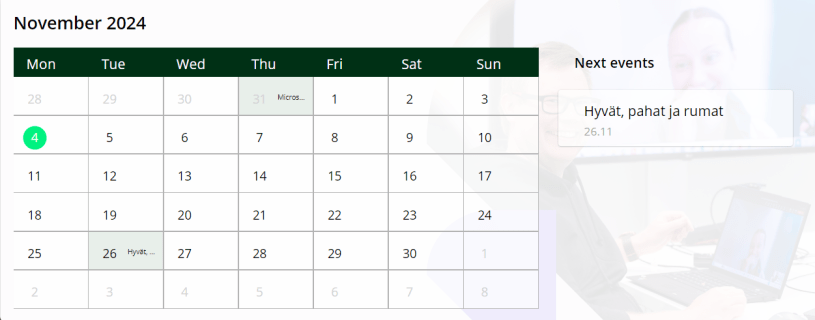
Aloitetaan infonäyttö-sovelluksemme tekeminen tapahtumakalenterista. Matthew Devaney on kirjoittanut kaksi mainiota blogikirjoitusta kalenterin toteuttamisesta. Hänen ohjeitaan seuraamalla tapahtumakalenteri on nopeasti tehty.
Ainoa tarvittava muutos on, että tapahtumat haetaan Outlook-kalenterista kirjoituksessa käytettävän SharePoint-listan sijasta. Luodaan tätä varten kokoelma (colEvents), jota sitten päivitetään sopivin väliajoin.
ClearCollect(colEvents, Office365Outlook.CalendarGetItems(constFFEvetnCalendarID).value);Tuunataan kalenteria vielä siten, että näytön oikeassa reunassa näytetään kuluvan kuukauden tulevat tapahtumat listana. Näin niiden otsikot on helpompi lukea näytöltä.
Lopputulos näyttää seuraavalta. Kelpaa tähän hätään.

Seuraavana vuorossa on näyttö toimistolle lähipäivinä saapuvien kollegoiden esittelyyn. Käytämme toimistopäivien ilmoittamiseen itse tekemäämme Power Appsia. Sovelluksessa on jo lähes vastaava näyttö, joten homma hoituu copy-pastella ja jälleen pienellä tuunauksella.

Tehdään oma näyttö viestinnällistä sisältöä varten. Sisällön voisi hakea esimerkiksi SharePoint-listalta,, jolloin sitä olisi helppo päivittää.

Yksi näyttö pyhitetään huoella valitulle Power BI raportille.

Näyttöjen välillä siirtyminen
Miten saamme näytön vaihtumaan automaattisesti toiseksi? Luonnollisesti ajastimien avulla.
Määritellään ensin kaava (formula), joka kertoo millisekunteina kauanko näytöllä viivytään (constTimerDuration).

Jokaisella näytöllä on ajastin, jonka kestoksi on määritelty äsken määrittelemämme kaavan arvo. Ajastin käynnistyy automaattisesti.

Ajastimen päätyttyä navigoidaan seuraavalle näytölle.

Tietojen päivittäminen
Sovelluksessa haetaan tietoja eri tietolähteistä (toimistolle saapujat, kalenteritapahtumat jne). Emme halua hakea niitä joka ikinen kerta näytölle siirryttäessä.
Lisätään aloitusnäytölle toinen ajastin, jonka käynnistyessä (OnTimerStart) haetaan kokoelmiin tarvittavat tiedot. Ajastimen kestolla voi kontrolloida miten usein tiedot hateaan. Esimerkiksi tunnin välein sopii tarkoitukseemme mainiosti.

Mitä lisenssejä tämä vaatii?
Olemme rakentaneet toimistolle näppärän infonäytön PowerAppsin avulla.

Mutta voiko ratkaisua lisenssoinnin näkökulmasta hyödyntää laisinkaan?
Microsoft ei tarjoa esimerkissä käytettyihin työkaluihin laitteeseen sidottua yleiskäyttöistä lisenssiä. Käytännössä kaikilla toimistolla olevilla, jotka hyötyvät näytöstä (= näkevät sen), tulee olla sen käyttöön tarvittavat lisenssit.
 Timo Pertilä
Terve Timo. Lueskelin blogin läpi. Tässä on hyvät ja monipuoliset vinkit yksittäisen näytön infonäyttökäyttöä varten!
Mikäli tarvetta on laajemalle verkostolle, eli useammalle näytölle voi infonäyttösovellus tulla kyseeseen. Infonäyttösovellukslla voidaan keskitetysti hallita useita sisältöjä useilla näytöillä.
Esimerkiksi edustamani yrityksen Valotalive sovelluksesta löytyy integraatiot mm. Power BI, M365, SharePoint sovelluksiin.
Mikäli asia kiinnostaa voin antaa lisätietoja jatkoblogia varten.
t. Kaijus Asteljoki
Valotalive
TykkääTykkää