
Viime viikon jutussa rakennettiin työkalu taloyhtiön tietojen hallinnointiin. Yksi asia jäi kuitenkin vähälle huomiolle. Nimittäin erilaiset liitetiedostot. Ja niitähän esimerkiksi taloyhtiössä riittää. Esimerkiksi
- Taloyhtiöön liittyviä asiakirjoja (yhtiöjärjestys, tilinpäätökset, remonttisuunnitelmat, tarjousasiakirjat, sopimukset jne)
- Asuntoihin liittyviä asiakirjoja (remontti-ilmoitukset jne)
- Kokouksiin liittyviä asiakirjoja (Yhtiökokouksen kutsu, hallituksen kokouksen pöytäkirjat jne)
Miten kaikki tämä dokumentaatio saadaan mukaan järjestelmään?
Liitetiedostoja voidaan ottaa mukaan ratkaisuun usealla eri tavalla. Käydään eri vaihtoehtoja tällä kertaa hieman läpi.
Vaihtoehto 1 – Dataversen dokumentti sarake
Luodaan taloyhtiölle liitetiedosto-tyyppinen sarake.

Näin taloyhtiöihin voi liittää liitetiedostona niiden yhtiöjärjestyksen.

Toimiva ratkaisu, mikäli tietueeseen liittyy aina yksi dokumentti. Nyt tarvitaan kuitenkin jotain muuta.
Vaihtoehto 2 – Muistiinpanot (Notes)
Dataverseen tallennettuihin tietueisiin voi liittää muistiinpanoja (notes). Lisätään lomakkeelle aikajana (timeline) -kontrolli. Se on ainoa tapa lisätä tietueelle muistiinpanoja. Valitaan kontrollin ominaisuuksista sen esitettävän ainoastaan muistiinpanoja (ei aktiviteetteja).

Omille tauluille ominaisuus (muistiinpanot) tulee asettaa erikseen päälle. Valinnan jälkeen sitä ei voi enää perua.

Nyt taloyhtiö-lomakkeemme näyttää tältä.

Lähestymisessä hiertää se, että nämä ovat oikeasti muistiinpanoja joihin nyt kaiken muun ohessa voi liittää liitetiedoston. Haluaisimme vain liittää tietueelle kasan liitetiedostoja. Ei mitään ylimääräistä.
Vaihtoehto 3 – Taulun liitetiedostot
Kun edellisessä vaihtoehdossa kytkimme tauluun liittyvät muistiinpanot päälle, saimme itseasiassa samalla käyttöömme myös riviin liittyvät liitteet. Hieman kuin SharePointissa.
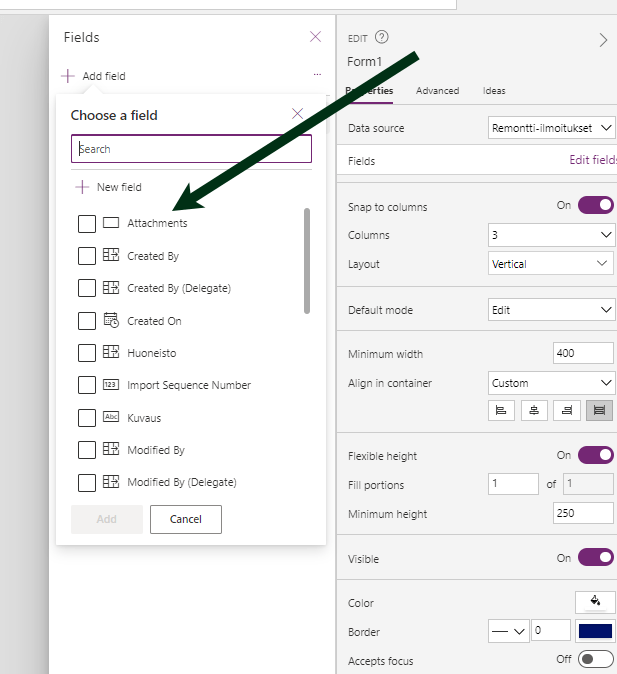
Nyt Dataversen riville voi liittää useita liitetiedostoja. Mutta ainoastaan canvas Power Appsilla. Mallipohjaisen Power Appsin näkymiin tai lomakkeisiin liitte-saraketta (attachments) ei voi liittää. Se ei edes näy sarakkeiden joukossa.

Canvas Power Appsissa liite-sarake puolestaan näkyy.
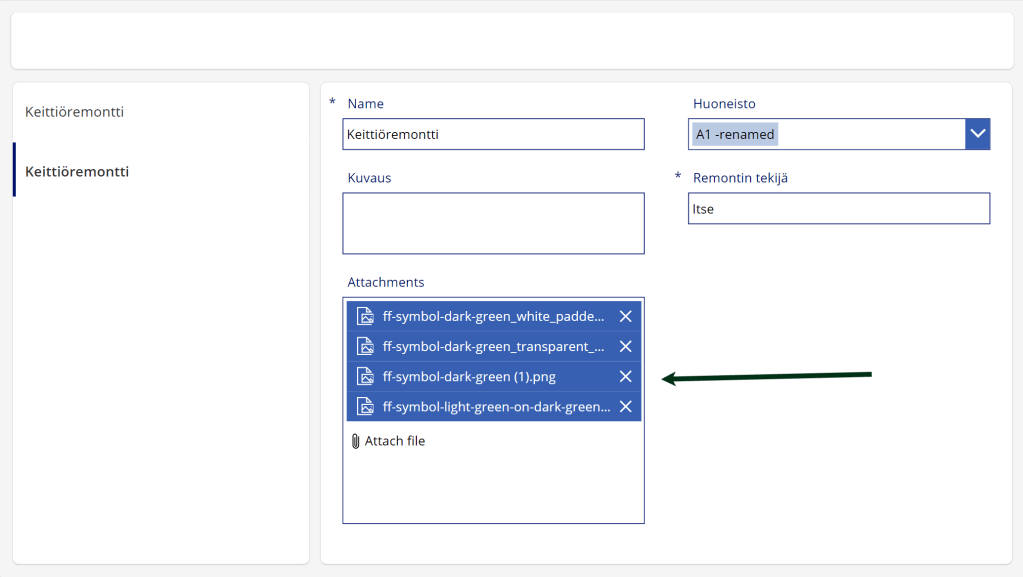
Sinne voi normaaliin tapaan tallentaa useita liitteitä.
Vaihtoehto 4 – Oma dokumenttitaulu
Entä jos tekisimme oman liitetiedosto-taulun? Sarakkeina on varsinainen liitetiedosto, sekä viittaus tauluun johon se liittyy. Kutakin taulua varten oma sarake (taloyhtiö, huoneisto jne).

Lisätään lomakkeille niihin liittyvät liitetiedostot näkyviin ja olemme valmiit!

Kaikissa edellämainituissa menetelmissä liitetiedostot tallennetaan Dataverseen. Näin ne kuluttavat Dataversen kapasiteettia. Mikä maksaa.
Mikäli liitetiedostoja on paljon, on ne yleensä mielekästä tallentaa jonnekin muualle.
Vaihtoehto 5 – Linkki muualle
Tallennetaan kaikki liitetiedostot tarkoitusta varten luodulle SharePoint sivustolle. Aina kun uusi tietue (taloyhtiö, huoneisto jne) luodaan, luodaan flow’lla sitä vastaava kansio kyseisellä SharePoint-sivustolla olevaan dokumenttikirjastoon.
Lopputuloksena lisätään tietueelle linkki, joka osoittaa tähän kansioon. Näin kultakin tietueelta pääsee helposti siirtymään SharePointiin lisäämään siihen liittyvät dokumentit. Dokumentteja ei näy (mallipohjaisella) Power Apps -lomakkeellamme, mutta voimme halutessamme upottaa lomakkeelle canvas Power Appsin, joka ne näyttää ja josta pääsee lisäämään uusia dokumentteja.
Mutta hetkinen… Vastaava ominaisuushan on sisäänrakennettuna Dataverseen.
Vaihtoehto 6 – SharePoint integraatio
Dataverse-ympäristöön voi kytkeä SharePoint-sivuston, jolloin SharePointia voi käyttää tietueisiin liittyvien dokumenttien hallintaan.
Katsotaan miten tämä tehdään.
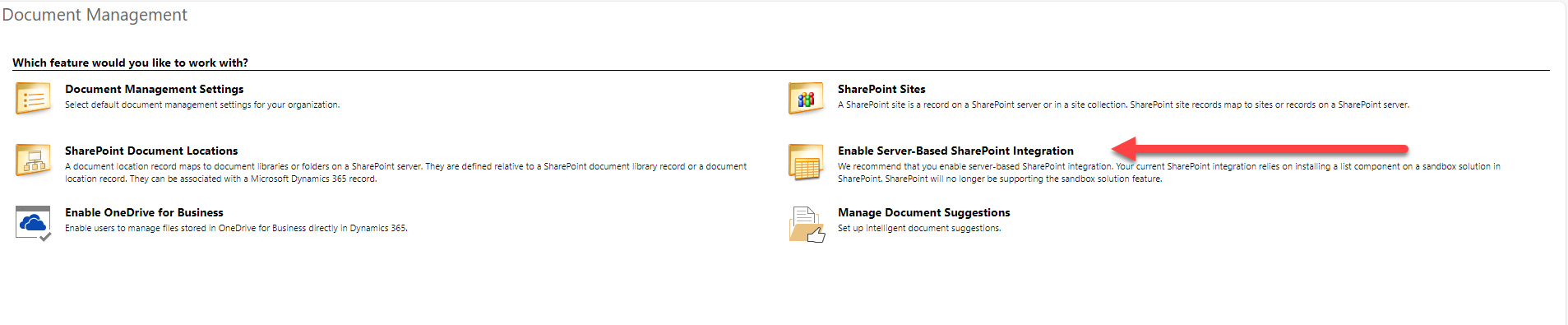
Siirrytään Power Platform hallintakeskuksessa (admin center) halutun ympäristön asetuksiin ja avataan Integration-osioista ”Document management settings”.

Ensimmäisenä ominaisuus aktivoidaan, eli valitaan ”Enable Server-based SharePoint Integration”.
Onko jollain vielä On-Premises SharePoint?

Kerrotaan käytetyn SharePoint-sivuston osoite.

Kaikki ok! Laitetaan toiminnallisuus päälle (enable).

Seuraavaksi määrittellään taulut, joihin haluamme liittää dokumenttien hallinnan (Document Management Settings).

Valitaan kaikki taloyhtiöratkaisumme taulut.

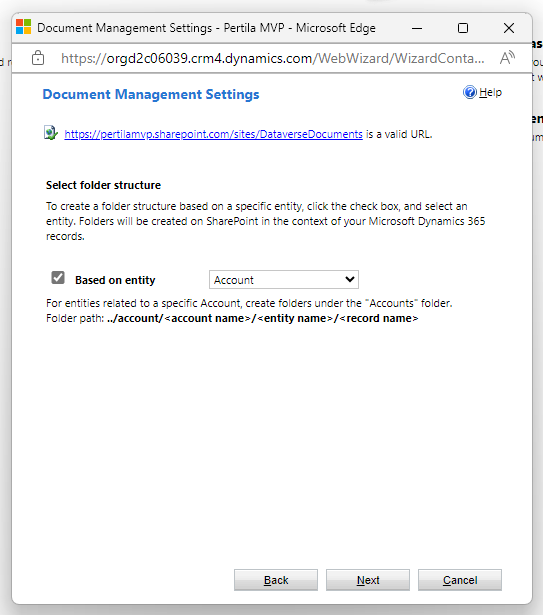
Lopuksi tehdään se ainoa valinta. Rakennetaanko kansiorakenne automaattisesti taulujen pohjalta (Based on entity)? Mikäli rakennetaan, sen voi tehdä vain account tai contact -tauluun perustuen. Valitaan tällä kertaa account.

Valmista.

Ja sitten odotellaan. Ominaisuus ei ole käytössä välittömästi.
Lopputuloksena jokaiselle tietueelle ilmestyy Documents -osio, joka näyttää siihen liitetyt tiedostot ja josta niitä pääsee suoraan lisäämään, poistamaan ja muokkaamaan.

Näkymästä pääsee jopa siirtymään oikeaan kansioon SharePoint-dokumenttikirjastossa.

Tiedostojen selailu SharePoint:ssa ei kuitenkaan ole ihan yhtä juhlaa. Luodut kansiot on nimetty logiikalla tietueen nimi + tunniste.

Mikäli taloyhtiön nimi muuttuu Dataversessä, ei kansion nimi päivity automaattisesti dokumenttikirjastossa. Silloin se pitää vain etsiä id:llä.
Dokumenttien sijainnin (Document location) voi toki muuttaa käsin.

Mutta tämän jälkeen meillä on kaksi kansiota samalle taloyhtiölle. Uusi ja vanha.
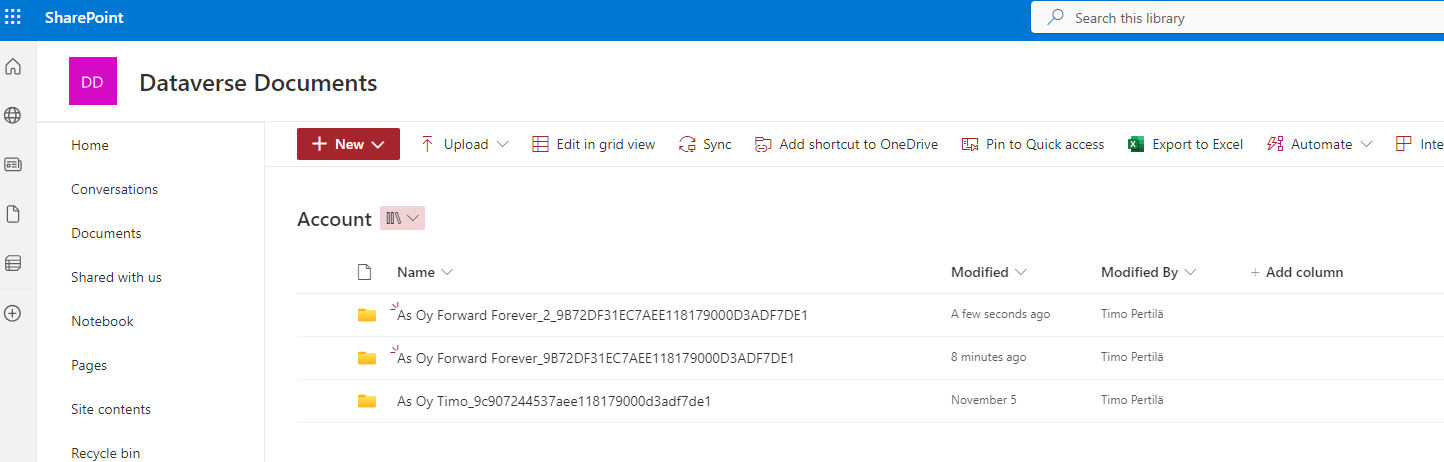
Toinen huomion arvoinen asia on että integraation luoma hierarkia on kaksitasoinen. Tietueet, joissa on viittaus (Lookup) accountiin luodaan sen alle. Muiden taulujen liitetiedostot luodaan omaan kansioonsa dokumenttikirjaston juureen.
Tietomallimme on seuraavanlainen (mukana vain taulut, joihin liittyy dokumentteja).

Dokumenttikirjastoon muodostuva kansiorakenne on seuraava
- Taloyhtiöt (account)
- Huoneistot
- Korjaukset
- Remontti-ilmoitukset
- Mittarilukemat
Ei nyt aivan täydellinen tämäkään. Esimerkiksi remontti-ilmoitus kansioiden nimistä ei voi päätellä mihin asuntoon kyseinen remontti-ilmoitus liittyy.

Mutta tätä onkin tarkoitus käyttää Power Appsin kautta, jolloin kaikki on oikeilla paikoillaan.
Liitetiedostoja käsitellään käyttäjän omilla käyttöoikeuksilla, eli käyttäjillä tulee olla oikeat käyttöoikeude tarvittaviin dokumenttikirjastoihin.

Huomaa että integraatio on ympäristökohtainen. Kaikki dokumentit sijaitsevat saman SharePoint-sivuston sisällä.
Yhteenveto
Voit liittää liitetiedostoja Dataversen tietueisiin usealla eri tavalla. Mikä sitten on järkevin tapa? Se riippuu esimerkisi seuraavista
- Liittyykö tietueeseen vakiot liitetiedostot, joiden lukumäärä tiedetään? Vai n kpl?
- Paljonko liitetiedostoja kokonaisuudessaan kertyy?
- Paljonko liitetiedostot vievät tilaa?
- Käytetäänkö liitetiedostoja sekä canvas että model-driven appsissa?
Sieltä se sopivin lähestyminen sitten löytyy.
 Timo Pertilä